当您将移动硬盘连接到电脑,却发现它既不显示盘符,也没有任何反应时,这无疑是一个令人沮丧的问题。导致这一现象的原因可能有很多,从简单的接触不良到复杂的固件损坏都有可能。在众多可能性中,一个非常常见且容易被用户忽视的硬件层面的原因,是 【硬盘供电不足】。本文将从计算机硬件开发的角度,解析这一现象背后的原理与应对策略。
一、问题现象与根源
移动硬盘,特别是2.5英寸及以上的机械硬盘或大容量固态硬盘,其正常工作需要满足两个基本条件:数据传输和电力供应。两者通常通过USB数据线一并提供。
- 典型症状:硬盘接入电脑USB端口后,您可能会听到硬盘内部电机尝试启动的“咔嗒”声或微弱的转动声,但随即停止;或者硬盘指示灯微弱闪烁或不亮;在操作系统的“磁盘管理”工具中也完全无法识别到新设备。电脑可能弹出“USB设备电量过载”的提示,也可能毫无提示。
- 核心根源:问题出在USB端口的输出功率无法满足硬盘在启动或运行时的峰值功耗需求。根据USB标准,USB 2.0端口通常提供最高500mA(2.5W)电流,USB 3.0/3.1端口则能提供900mA(4.5W)甚至更高。一块2.5英寸机械硬盘在启动瞬间的峰值电流可能达到1A甚至更高,尤其是在从休眠状态唤醒或盘片开始加速旋转时。
二、从硬件开发角度看供电设计
移动硬盘的硬件开发中,供电电路设计是关键一环:
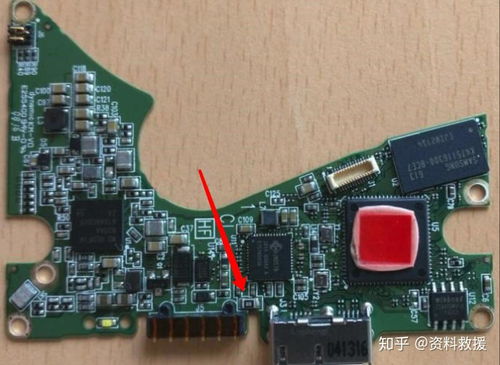
- 电源管理芯片:硬盘主控板上集成了电源管理芯片,负责将USB端口输入的5V电压进行稳压、滤波,并可能转换为硬盘内部其他芯片所需的不同电压(如3.3V、1.8V)。如果输入电压因电流不足而被拉低(例如低于4.5V),电源管理芯片可能无法输出稳定电压,导致整个硬盘无法初始化。
- 电机启动电流:对于机械硬盘,驱动盘片旋转的主轴电机在启动时需要最大的电流(启动电流通常是稳态运行电流的2倍以上)。如果USB端口无法提供足够的瞬时电流,电机就无法达到额定转速,主控便会判定启动失败,进入保护状态。
- 接口与线缆的损耗:劣质或过长的USB数据线,其线芯过细或电阻过大,会在传输电流时产生显著的电压降。这意味着从电脑端口输出的5V电压,到达硬盘接口时可能已降至4.7V或更低,进一步加剧了供电不足的问题。USB接口(尤其是Type-A公头)反复插拔后接触电阻增大,也会导致损耗。
三、常见诱因与解决方案
基于以上原理,以下情况极易引发供电不足问题:
- 连接至前端USB端口:台式电脑机箱前端或笔记本电脑侧面的USB端口,是通过排线连接到主板的,线路较长,损耗较大,且可能由主板上的次级电源电路供电,功率输出能力往往弱于主板后部的直接焊接端口。
- 使用单USB口数据线:许多移动硬盘线只有一个USB-A接头。当插入一个供电能力有限的端口时,问题就会出现。
- 连接至USB集线器:无独立电源的USB集线器(HUB)本身就需要从电脑取电,再分给下属设备,其每个端口的输出能力大幅削弱,几乎无法驱动大容量移动硬盘。
- 电脑处于省电或待机状态:某些电脑的USB端口在系统省电模式下会降低供电功率。
解决方案(按推荐顺序):
- 更换连接位置与线缆:优先将硬盘直接连接到电脑主板后部的USB端口(台式机),或笔记本电脑上标识有“SS”(SuperSpeed,即USB 3.0)或闪电符号的端口。尝试使用原装或质量更好、更短的USB 3.0数据线。
- 使用双头供电数据线:如果硬盘配备了带有两个USB-A接头的Y型线,请务必将两个接头都插入电脑的USB端口。其中一个主要负责数据传输,另一个则专司辅助供电,共同满足硬盘的电力需求。
- 为硬盘提供独立供电:对于带有外接电源接口的移动硬盘盒或桌面硬盘,请务必连接配套的电源适配器。
- 检查系统电源管理设置:在操作系统的电源选项(如Windows的“电源计划”)中,确保USB选择性暂停设置已禁用,以防止系统擅自降低USB端口的供电。
- 使用带外接电源的USB集线器:如果必须使用集线器,请选择带有独立电源适配器的型号,它能为其所有端口提供充沛、稳定的电力。
四、
供电不足是移动硬盘连接电脑无反应的一个非常典型的硬件相关原因,其本质是硬盘的功耗需求与USB端口供给能力之间的不平衡。理解其背后的硬件原理——包括USB供电标准、硬盘启动特性及电路损耗——能帮助用户更系统地进行排查,而非盲目尝试。在绝大多数情况下,通过更换为高质量短线、连接至主板后置USB 3.0端口、或使用双头供电线,即可有效解决此问题,让您的移动硬盘重新恢复正常工作。如果以上方法均无效,则需考虑硬盘盒电路损坏、硬盘本身故障或电脑USB控制器驱动等问题,进行进一步诊断。